
COLUMN · 칼럼
Claude Code, 바로 코딩시키지 말고 Plan Mode부터 써보세요

Claude Code를 처음 쓰면 바로 “이거 만들어줘”라고 시키기 쉽습니다. 간단한 수정이라면 그렇게 해도 괜찮습니다. 하지만 조금만 복잡한 작업이 되면 바로 코딩을 시작하는 것보다 먼저 계획을 세우는 편이 훨씬 안전합니다.
이때 사용하는 것이 Plan Mode입니다. 쉽게 말해 Claude가 바로 파일을 수정하지 않고, 먼저 무엇을 어떤 순서로 할지 정리하는 모드입니다.
“복잡한 작업은 빨리 시작하는 것보다, 무엇을 만들지 먼저 정확히 맞추는 것이 더 빠릅니다.”
Plan Mode가 뭔가요?
Plan Mode는 Claude Code에게 바로 구현하지 말고 먼저 작업 계획부터 만들게 하는 방식입니다. 예를 들어 “간단한 할 일 관리 앱 만들어줘”라고 바로 시키면 Claude가 알아서 판단해서 만들기 시작합니다.
반대로 Plan Mode에서는 이렇게 요청합니다.
“할 일 관리 앱을 만들 거야. 먼저 필요한 기능과 작업 순서를 파악해서 계획을 만들어줘. 아직 구현은 시작하지 마.”
그러면 Claude는 바로 코드를 고치지 않고 필요한 기능, 수정할 파일, 작업 순서, 확인해야 할 점을 먼저 정리합니다. 사용자는 그 계획을 읽어보고 방향이 맞는지 확인한 뒤 구현을 시작하면 됩니다.
왜 바로 시작시키면 문제가 생길까요?
작업이 단순하면 바로 시켜도 됩니다. 예를 들어 버튼 색상 변경, 오타 수정, 문구 교체처럼 범위가 작은 일은 계획이 크게 필요하지 않습니다.
하지만 “회원가입 기능 만들어줘”처럼 범위가 넓은 요청은 다릅니다. 아직 정해지지 않은 내용이 많기 때문입니다.
- 이메일 가입만 할지, 소셜 로그인도 넣을지
- 비밀번호 찾기 기능이 필요한지
- 가입 후 어느 페이지로 이동할지
- 이름, 전화번호, 회사명 중 어떤 정보를 받을지
- 관리자 승인 절차가 필요한지
이런 내용을 정하지 않은 상태에서 바로 만들기 시작하면 Claude가 빈칸을 스스로 추측하게 됩니다. 결과가 마음에 들 수도 있지만, 원했던 방향과 다르면 다시 뜯어고쳐야 합니다.
| 바로 시작했을 때 | Plan Mode를 썼을 때 |
|---|---|
| Claude가 빠진 조건을 추측해서 진행할 수 있습니다. | 빠진 조건을 먼저 드러낼 수 있습니다. |
| 나중에 방향이 달라 다시 수정할 수 있습니다. | 작업 전에 방향을 조정할 수 있습니다. |
| 어떤 파일이 바뀔지 예상하기 어렵습니다. | 수정 범위와 순서를 먼저 확인할 수 있습니다. |
| 결과를 보고서야 문제를 알게 됩니다. | 시작 전에 문제를 줄일 수 있습니다. |
Plan Mode는 어떻게 사용하나요?
Claude Code에서 /plan을 입력하면 Plan Mode로 전환할 수 있습니다. 그다음 만들고 싶은 결과를 설명하면 됩니다.
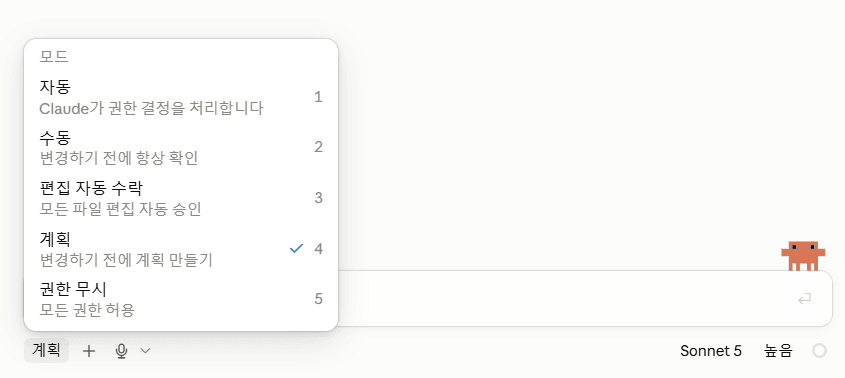
“간단한 가계부 프로그램을 만들고 싶어. 수입과 지출을 등록하고 월별로 확인할 수 있어야 해. 먼저 필요한 기능과 구현 순서를 계획해줘.”
Claude가 계획을 만들면 바로 진행하지 말고 한 번 읽어보세요. 빠진 기능이 있다면 추가하고, 필요 없는 기능이 있다면 빼면 됩니다.
| 상황 | 이렇게 말하면 됩니다 |
|---|---|
| 빠진 기능이 있을 때 | 카테고리별 지출도 볼 수 있게 계획에 추가해줘. |
| 불필요한 기능이 있을 때 | 회원가입은 필요 없어. 그 부분은 제외해줘. |
| 범위가 너무 클 때 | 이번에는 목록, 등록, 삭제까지만 만들고 통계는 다음 단계로 미뤄줘. |
| 순서가 이상할 때 | 화면부터 만들지 말고 데이터 구조를 먼저 정리하는 순서로 바꿔줘. |
계획이 원하는 방향으로 정리된 다음에 “좋아, 이 계획대로 구현해줘”라고 하면 됩니다.
나도 뭘 원하는지 정확히 모를 때
어떤 기능이 필요한지 스스로도 잘 모를 때가 있습니다. 그럴 때는 Claude에게 먼저 질문하게 하면 됩니다.
“내가 원하는 결과와 네가 해야 할 일을 충분히 이해할 때까지 필요한 내용을 먼저 질문해줘. 질문이 끝나면 답변을 바탕으로 작업 계획을 만들어줘. 아직 구현은 시작하지 마.”
이렇게 요청하면 Claude가 필요한 내용을 하나씩 물어봅니다. 답변을 주고 나면 그 내용을 바탕으로 계획을 구체화할 수 있습니다. 내가 처음부터 완벽한 기획서를 쓸 필요가 없어지는 셈입니다.
언제 Plan Mode를 쓰면 좋나요?
| 바로 시켜도 되는 작업 | Plan Mode부터 쓰면 좋은 작업 |
|---|---|
| 글자 하나 수정 | 처음부터 새로운 프로그램 만들기 |
| 색상 변경 | 여러 기능을 한꺼번에 추가하기 |
| 간단한 오류 수정 | 기존 프로그램 구조를 크게 변경하기 |
| 작은 기능 변경 | 나도 구현 방향이 정확히 안 잡힌 작업 |
| 문구 교체 | 잘못 만들면 다시 뜯어고쳐야 하는 작업 |
기준은 간단합니다. Claude가 추측해야 할 내용이 많다면 Plan Mode부터 쓰는 것이 좋습니다. 반대로 요구사항이 이미 명확하고 수정 범위가 작다면 바로 요청해도 괜찮습니다.
그대로 써먹는 Plan Mode 요청문
처음에는 아래 문장을 그대로 복사해서 써도 됩니다.
“이 작업을 바로 구현하지 말고 먼저 계획부터 세워줘. 필요한 기능, 확인해야 할 점, 수정할 파일, 작업 순서, 예상되는 위험을 정리해줘. 내가 계획을 확인한 뒤 구현을 시작해.”
작업이 더 막연하다면 질문부터 요청하는 문장을 함께 쓰면 됩니다.
“아직 요구사항이 완전히 정리되지 않았어. 필요한 내용을 먼저 질문하고, 내 답변을 바탕으로 구현 계획을 만들어줘. 아직 코드는 수정하지 마.”
핵심 흐름만 기억하세요
- /plan으로 Plan Mode를 실행합니다.
- 원하는 결과를 설명합니다.
- Claude가 필요한 내용을 충분히 이해했는지 확인합니다.
- 작업 계획을 읽고 빠진 부분을 수정합니다.
- 계획이 맞으면 구현을 시작합니다.
한 줄로 정리하면
“Claude Code에서 복잡한 작업을 맡길 때는 바로 코딩시키지 말고, Plan Mode로 먼저 방향을 맞추세요.”
처음부터 빨리 코드를 만드는 것보다 무엇을 만들지 정확히 정하는 것이 중요합니다. Plan Mode는 Claude와 작업 전에 같은 그림을 보는 과정입니다. 이 과정만 거쳐도 엉뚱한 구현과 반복 수정을 크게 줄일 수 있습니다.
다른 칼럼과 제작 사례도 확인해보세요.
홈페이지 제작 상담하기